
電腦知識庫
如何在 Word 中建立圖文並茂的檔案(系列三)
(一) 更改圖片的位置
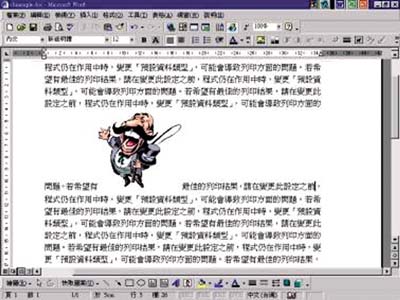
1. 在圖片上按住滑鼠的左鍵,並同時拖曳滑鼠。如下圖示︰
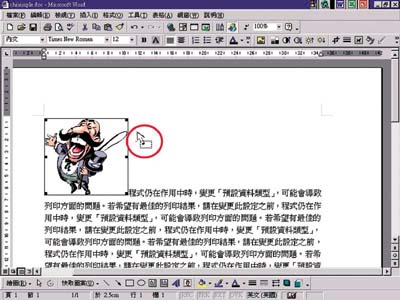
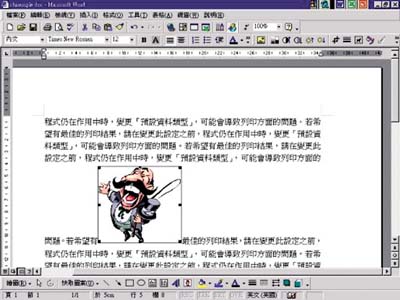
2. 當鼠標移至理想的位置時,放開滑鼠的左鍵便完成。
(二) 設定圖片的文繞圖方式
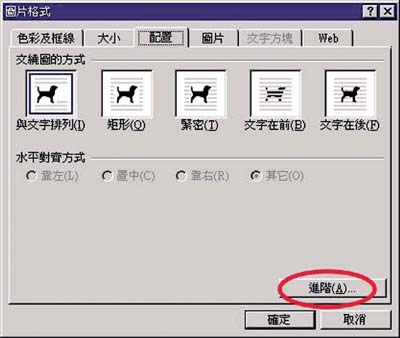
1. 把滑鼠指向圖片,並按下滑鼠的左鍵兩次;
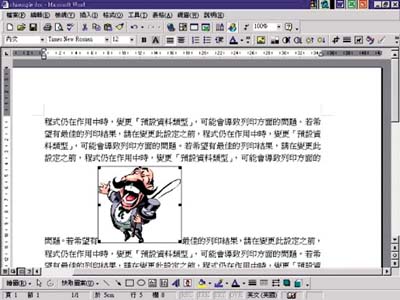
2. 在出現的「圖片格式」對話框中選取「配置」標籤,你就可以在「文繞圖的方式」欄位中撰取最基本的五種文繞圖方式;
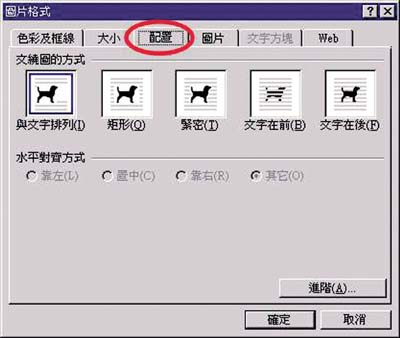
3. 如果你想選取更多的文繞圖方式,你可以按下「進階」按鈕;
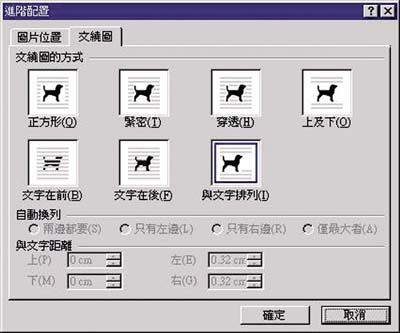
4. 以下表格將列出不同的文繞圖方式及執行後的效果;
文繞圖的方式及執行後的效果
正方形
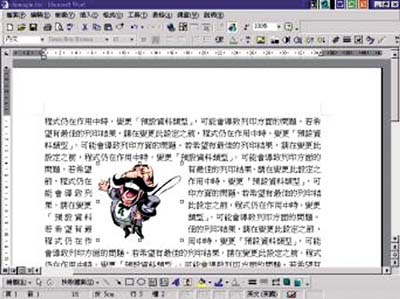
緊密
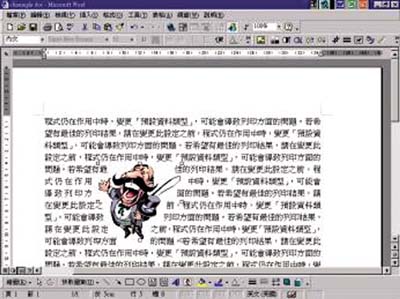
穿透
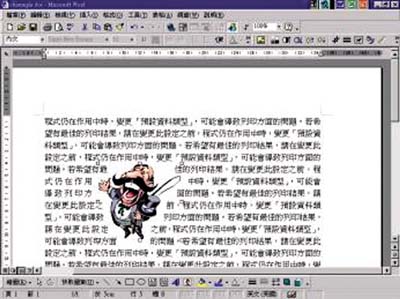
上及下
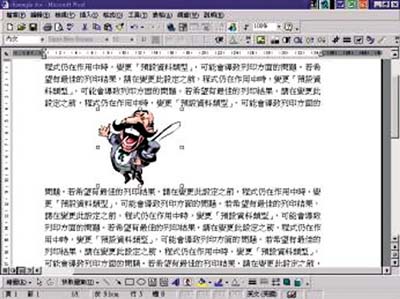
文字在前
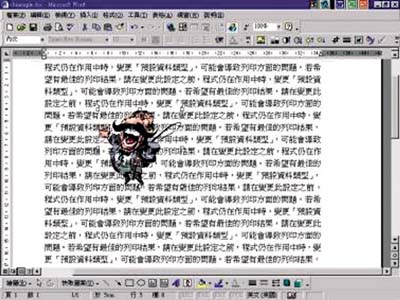
文字在後
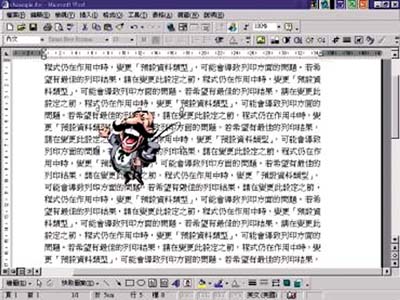
與文字排列
5.在選取所需的文繞圖方式後,再按「確定」按鈕就可以了。
下期,我將會同大家介紹Word的「文字藝術師」,請密切留意!
「電腦心得齊分享,資訊應用更加廣」
電郵地址:ISW_ForceByte_Editor@police.gov.hk